Знакомство с эмодзи WordPress Эмодзи — это идеограммы или смайлики 😃, используемые в электронных сообщениях и на веб-страницах. Созданные в Японии на мобильных устройствах, они теперь широко доступны на устройствах по всему миру, от мобильных до настольных компьютеров. Различные операционные системы имеют разные методы доступа к эмодзи. Обратите внимание, что эти методы работают в большинстве приложений, а не только в WordPress. Эмодзи — это не смайлики Не совсем. Эмодзи — более новая разработка, чем смайлики (также известные как смайлики). Они создаются по-разному и по-разному обрабатываются операционными системами и веб-браузерами. Дополнительную информацию о смайликах см. на странице Использование смайлов . Использование эмодзи на мобильных устройствах iOS (iPhone, iPad и т. д. с iOS 5 и выше) Следуйте этим инструкциям, чтобы включить клавиатуру Emoji (начиная с iOS 8 она включена по умолчанию): Зайдите в приложение «Настройки» Выберите «Общие» Выберите «Клавиатуры» Нажмите кнопку «Клавиатура», затем «Добавить новую клавиатуру». Прокрутите вниз и выберите «Эмодзи». После того, как вы это сделаете, вы… Читать далее »
В WordPress вы можете размещать контент на своем сайте как запись или страницу . Когда вы пишете обычную запись в блоге, вы пишете сообщение . По умолчанию сообщения отображаются в обратном хронологическом порядке на главной странице вашего блога. Напротив, Страницы предназначены для нехронологического контента. Страницы живут за пределами обычной хронологии блога и часто используются для предоставления вневременной информации о себе или вашем сайте — информации, которая всегда актуальна. Вы можете использовать Pages для организации и управления структурой контента вашего веб-сайта. Вы можете добавить столько страниц на свой сайт, сколько захотите, и вы можете обновлять свои страницы столько раз, сколько захотите. После создания страницы вы можете добавить ее в меню навигации вашего сайта, чтобы ваши посетители могли ее найти. Вот несколько примеров для страниц : Контакт политика конфиденциальности Авторские права Раскрытие информации Легальная информация Разрешения на перепечатку Информация о компании Заявление о доступности В целом Страницы очень похожи на Сообщения тем, что у них есть заголовки и контент. Файлы шаблонов темы WordPress поддерживают единообразный вид на вашем сайте. Страницы , тем не менее, имеют несколько… Читать далее »
Примечание . В декабре 2018 года WordPress 5.0 был запущен с новым редактором. Эта статья была написана для давно доступного опыта редактирования в предыдущих версиях WordPress, который можно использовать в WordPress 5.0 и выше через плагин Classic Editor . Вас может заинтересовать пользовательская документация для нового редактора блоков . Сообщения — это записи, которые отображаются в обратном порядке на вашей домашней странице и/или странице блога. Сообщения обычно имеют поля для комментариев под ними и включаются в RSS-канал вашего сайта. Чтобы написать пост: Войдите в свой экран администрирования WordPress (панель управления). Перейдите на вкладку «Сообщения». Щелкните подвкладку «Добавить новый». Начните заполнять пустые поля: введите заголовок сообщения в верхнем поле и введите содержание основного сообщения в основное поле редактирования сообщения под ним. При необходимости выберите категорию, добавьте теги и сделайте другие выборы в разделах под публикацией. (Каждый из этих разделов объясняется ниже.) Когда будете готовы, нажмите Опубликовать . Параметры экрана Вам доступно больше полей для редактирования, чем вы видите при первом входе в… Читать далее »
Начать работу с WordPress Если вы новичок в WordPress , вот пошаговый план для начала работы. Если вам нужна помощь на этом пути, в этой статье перечислено множество вариантов помощи. Добро пожаловать в захватывающий мир WordPress! Шаг первый – Читать WordPress — отличный продукт. Это простой в использовании, мощный и гибкий. Создание веб-сайта и поддержка веб-сайта — это наука и искусство, которые быстро развивались. Для того, чтобы в полной мере оценить это, важно быть хорошо начитанным по этому вопросу. Одна важная вещь, которую нужно иметь в виду, это ваши инвестиции времени. Наличие знаний, без сомнения, сэкономит вам много времени в долгосрочной перспективе. Имея это в виду, прежде чем вкладывать свое драгоценное время и энергию в установку WordPress, вам необходимо прочитать некоторые документы, которые помогут вам начать работу. Шаг второй – составьте план Основываясь на информации, которую вы только что прочитали, включая инструкции по установке WordPress, у вас должен быть список того, что вам нужно и что нужно сделать. Если нет, составьте этот список… Читать далее »
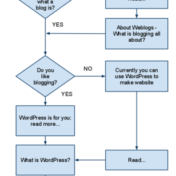
Терминология Введение Разработчики создали WordPress как систему для ведения веб-блогов ( блогов ). Блог , как определено в Глоссарии Кодекса , — это «онлайн-журнал, дневник или сериал , публикуемый человеком или группой людей». Многие блоги носят личный характер, отражая мнения и интересы владельца. Но блоги теперь являются важными инструментами в мире новостей, бизнеса, политики и развлечений. Блоги — это форма системы управления контентом (CMS) , которую Википедия называет «системой, используемой для организации и облегчения совместного создания контента». Роль веб-сайта ( сокращенно сайта ) могут выполнять как блоги , так и системы управления контентом . Веб -сайт можно рассматривать как набор статей и информации о конкретном предмете, услуге или продукте, который может не быть личным отражением владельца. В последнее время, когда роль WordPress расширилась, разработчики WordPress начали использовать более общий термин « сайт» вместо «блог». Терминология содержания Термин Word в WordPress относится к словам, используемым для создания сообщений . Сообщения являются основным элементом (или содержанием ) блога. Посты — это сочинения, сочинения, обсуждения, беседы, размышления и, да, разглагольствования владельца блога и приглашенных авторов. Сообщения в большинстве случаев являются причиной существования блога; без постов нет блога! Неотъемлемой частью блога являются изображения, изображения, звуки и фильмы, также известные как медиа . Медиа улучшает и оживляет содержание блога. WordPress предоставляет… Читать далее »
Я сделал 5-минутную установку. Что теперь? Вы только что завершили5-минутную установку WordPress или установку одним щелчком мыши с веб-хостинга. Итак, каков ваш следующий шаг? Давайте пошагово рассмотрим ваш сайт WordPress и посмотрим, как работают различные функции и как сделать новый сайт своим. Во время первой части этого руководства ничего не меняйте в программе , если это не является частью руководства. Выполнив эти шаги, вы скоро все измените. Авторизоваться Начните с входа в административную часть вашего веб-сайта. Посетите страницу входа на свой сайт, поместив wp-admin после своего доменного имени (например, https://example.com/wp-admin). Некоторые темы также предоставляют ссылку для входа или форму на интерфейсе. Теперь войдите в WordPress, используя имя пользователя и пароль, которые вы создали во время 5-минутной установки. Начать сверху После входа в систему вы попадаете на главный экран администрирования , который называется Dashboard . С этого начинается организация вашего сайта. В верхней части экрана находится область, называемая панелью инструментов . Нажмите на название вашего сайта; это ссылка, и она приведет вас к просмотру вашего нового сайта WordPress. Нравится это? Не нравится? Неважно, просто посмотрите на это. Вот где вы собираетесь… Читать далее »
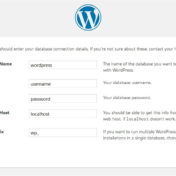
WordPress известен своей простотой установки. В большинстве случаев установка WordPress — очень простой процесс, который занимает менее пяти минут. Многие веб-хостинги теперь предлагают инструменты (например, этот) для автоматической установки WordPress . Однако, если вы хотите установить WordPress самостоятельно, вам поможет следующее руководство. Что нужно знать перед установкой WordPress Прежде чем приступить к установке, необходимо выполнить некоторые действия. Обратитесь к статье Перед установкой . Если вам нужно несколько экземпляров WordPress, см. Установка нескольких экземпляров WordPress. Основные инструкции Вот краткая версия инструкций для тех, кто уже умеет выполнять такие установки. Далее следуют более подробные инструкции . Загрузите и разархивируйте пакет WordPress, если вы еще этого не сделали. Создайте базу данных для WordPress на своем веб-сервере, а также пользователя MySQL (или MariaDB), который имеет все привилегии для доступа к ней и ее изменения. (Необязательно) Найдите и переименуйте wp-config-sample.phpв wp-config.php, затем отредактируйте файл (см. Редактирование wp-config.php) и добавьте информацию о своей базе данных. Примечание. Если вам неудобно переименовывать файлы, шаг 3 является необязательным, и вы можете пропустить его, так как программа установки создаст файл wp-config.phpза… Читать далее »
Характеристики Название Как стать разработчиком? Пошаговый план изучения веб-технологий Короткое описание Как стать разработчиком? Пошаговый план изучения веб-технологий — это исчерпывающий руководство для тех, кто хочет начать карьеру веб-разработчика. Он предлагает пошаговый план изучения основных веб-технологий, таких как HTML, CSS и JavaScript, с фокусом на практическом опыте и создании реальных проектов. Используя данный план, вы сможете систематически освоить основы веб-разработки и постепенно повышать свои навыки, превращаясь из начинающего веб-разработчика в профессионала. Все необходимые ресурсы и материалы указаны в книге, чтобы облегчить и ускорить ваш процесс обучения. Научитесь разрабатывать современные и интерактивные веб-сайты и приложения с помощью этого пошагового плана изучения веб-технологий. Полное описание Почему стоит стать разработчиком? Веб-технологии играют все более важную роль в нашей жизни. Сайты и приложения позволяют нам общаться, делать покупки, получать информацию и запускать бизнесы в онлайн-среде. Разработка веб-технологий открывает огромные возможности для профессионального и личностного роста. Шаг 1: Изучите основы веб-технологий Прежде чем начать карьеру… Читать далее »
Ожидаемую дату добавления поддержки технологии AMD FidelityFX Super Resolution (FSR) 3 в игру Starfield объявили в компании Bethesda. Отмечается, что обновление, делающее FSR доступным в игре, появится для пользователей 25 ноября 2022 года. FSR представляет собой алгоритмическую технологию повышения разрешения, разработанную компанией AMD. Она позволяет разработчикам в весьма сжатые сроки добавить поддержку технологии повышения производительности и качества графики на основе использования аппаратных возможностей AMD GPU. Использование FSR позволяет улучшить производительность и обеспечить более высокое разрешение изображения в играх без существенной потери качества. Поддержка AMD FSR 3 в игре Starfield обрадует пользователей оборудования современного поколения, поскольку позволит им наслаждаться игровым процессом при максимальных настройках графики и высоком разрешении. Более того, добавление поддержки FSR способствует лучшей оптимизации игры и более плавному воспроизведению на различных конфигурациях оборудования. Bethesda: поддержка AMD FSR 3 в Starfield AMD FSR 3 (FidelityFX Super Resolution) является новым графическим решением, разработанным компанией AMD, которое позволяет улучшить качество графики в… Читать далее »
Django Two Factor Face Auth — это модуль аутентификации, который обеспечивает дополнительный уровень безопасности с помощью распознавания лиц. Модуль предоставляет как внутренний, так и внешний код, необходимый для регистрации и регистрации пользователя с обнаружением и распознаванием лиц. Построен с использованием face_conition и ‘Современное распознавание лиц, построенное с глубоким обучением. Модель имеет точность 99,38% на метках Faces в диком тесте. Быстрый старт Добавьте «django-two-factor-face-auth» в настройку INSTALLED_APPS следующим образом: INSTALLED_APPS = [ … ‘django_two_factor_face_auth’, ] Включите URLconf django-two-factor-face-auth в ваш проект urls.py следующим образом: путь ( ‘/’, включает ( ‘django_two_factor_face_auth.urls’ ) ), запустить python manage.py migrate создать модели django-two-factor-face-auth. Теперь вы можете запустить сервер и получить доступ accounts/register ( создать новую учетную запись с идентификатором лица ) и accounts/login URL ( для входа в систему с использованием имени пользователя / пароля и идентификатора лица ) Прочитайте подробную документацию, чтобы переопределить шаблоны по умолчанию и правильно настроить приложение Статья взята с сайта: https://github.com/filipzelic/django-two-factor-face-auth